de 相关的软件列表

win10电脑截屏键没反应怎么办
技术教程

win10电脑截屏键没反应怎么办

2021-04-16 标签:win10,电脑,截屏键,反应,右键,小伙伴,解决,方法,注册表,数值数据,帮到,小编,开始菜单,regedit,HKEY,CURRENT,Shell,Folders

近日有一些小伙伴咨询小编关于win10电脑截屏键没反应怎么办呢?下面就为大家带来了win10电脑截屏键没反应的解决方法,有需要的小伙伴可以来了解了解哦。win10电脑截屏键没反应怎么办?win10电脑截屏键没反应的解决方法具体的步骤如下:1、在win10系统桌面上,开始菜单。右键,运行打开。2、输入

猎豹安全浏览器怎么下载视频
技术教程

猎豹安全浏览器怎么下载视频

2021-04-11 标签:猎豹,安全,浏览器,怎么,下载,视频,网页,点击,图标,方法,需要,插件,打开,小编,Video,朋友,应用,找到,本篇,右上角

猎豹安全浏览器怎么下载视频呢,话说不少用户都在咨询这个问题呢?下面就来小编这里看下猎豹浏览器下载网页视频方法吧,需要的朋友可以参考下哦。猎豹安全浏览器怎么下载视频?猎豹浏览器下载网页视频方法打开猎豹浏览器,并点击左上角猎豹图标。找到并点击猎豹应用市场,弹出应用市场窗口。搜索框输入Video Down
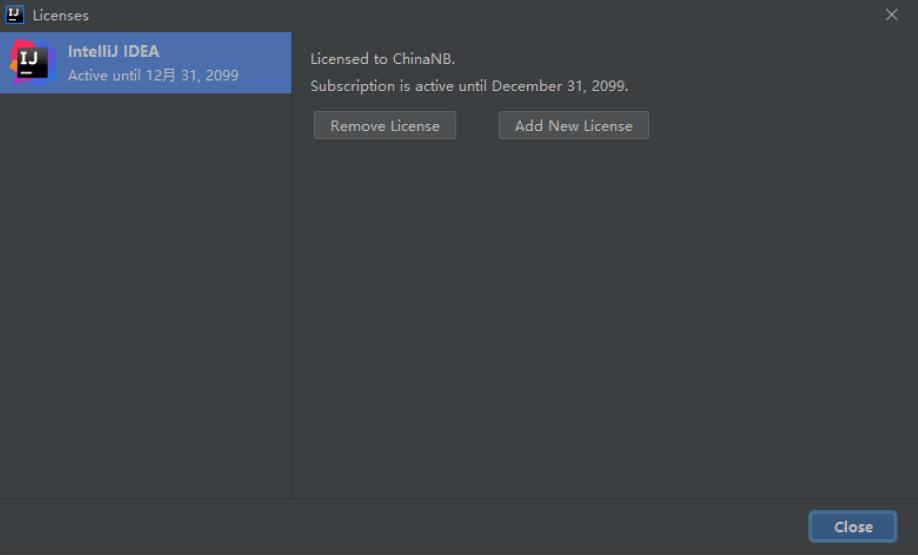
Jetbrains2020.3系列及以下永久破解补丁教程 亲测有效激活到2099年
编程工具

Jetbrains2020.3系列及以下永久破解补丁教程 亲测有效激活到2099年

2021-04-09 标签:Jetbrains2020系列破解,IDEA2020.3永久破解,AppCode2020.3永久激活,CLion2020.3永久激活,DataGrip2020.3永久激活,GoLand2020.3永久激活,PhpStorm2020.3永久激活,PyCharm2020.3永久激活,Rider2020.3永久激活,RubyMine2020.3永久激活,WebStorm2020.3永久激活,Jetbrains永久破解,IDEA永久破解,AppCode永久破解,CLion永久破解,DataGrip永久破解,GoLand永久破解,PhpStorm永久破解,PyCharm永久破解,Rider永久破解,RubyMine永久破解,WebStorm永久破解,Jetbrains2018系列破解,Jetbrains2019系列破解,Jetbrains2020.3破解教程,Jetbrains2020.3激活教程,Jetbrains2020通用补丁,IDEA破解补丁,AppCode破解补丁,CLion破解补丁,DataGrip破解补丁,GoLand破解补丁,PhpStorm破解补丁,PyCharm破解补丁,Rider破解补丁,RubyMine破解补丁,WebStorm破解补丁

Jetbrains2020.3系列及以下永久破解激活补丁教程.适用于IDEA2020.3,AppCode2020.3,CLion2020.3,DataGrip2020.3,GoLand2020.3,PhpStorm2020.3,PyCharm2020.3,Rider2020.3,RubyMine2020.3,WebStorm2020.3等软件的永久破解激活

adobe reader怎么修改内容 adobe reader修改内容方法
技术教程

adobe reader怎么修改内容 adobe reader修改内容方法

2021-04-07 标签:adobe,reader,怎么,修改,内容,方法,所示,如下,单击,注释,字体大小,小编,AdobeReader,pdf,菜单栏,小伙伴,上文,弹出,菜单

adobe reader怎么修改内容?还有不了解的朋友,下面跟随小编一起看一下adobe reader修改内容方法吧,感兴趣的小伙伴赶紧过来看看吧!adobe reader怎么修改内容 adobe reader修改内容方法首先用AdobeReader打开一个pdf文档,如下图所示:单击菜单栏中的【编

adobe reader xi如何分解pdf adobe reader xi分解pdf的教程
技术教程

adobe reader xi如何分解pdf adobe reader xi分解pdf的教程

2021-04-07 标签:adobe,reader,xi,分解,pdf,教程,页面,点击,PDF,缩略图,提取,右键,选项,pro,鼠标,拆分,分享,电脑,即可

小伙伴们你们知道adobe reader xi如何分解pdf呢?今天小编很乐意与大家分享adobe reader xi分解pdf的教程,感兴趣的可以来了解了解哦。adobe reader xi如何分解pdf adobe reader xi分解pdf的教程1、在电脑上用Adobe Acrobat pr

Jetbrains2021.1系列永久破解补丁通用教程 亲测有效
编程工具

Jetbrains2021.1系列永久破解补丁通用教程 亲测有效

2021-04-06 标签:Jetbrains2021系列破解,IDEA2021.1永久破解,AppCode2021.1永久激活,CLion2021.1永久激活,DataGrip2021.1永久激活,GoLand2021.1永久激活,PhpStorm2021.1永久激活,PyCharm2021.1永久激活,Rider2021.1永久激活,RubyMine2021.1永久激活,WebStorm2021.1永久激活,Jetbrains永久破解,IDEA永久破解,AppCode永久破解,CLion永久破解,DataGrip永久破解,GoLand永久破解,PhpStorm永久破解,PyCharm永久破解,Rider永久破解,RubyMine永久破解,WebStorm永久破解,Jetbrains2018系列破解,Jetbrains2019系列破解,Jetbrains2021.1破解教程,Jetbrains2021.1激活教程,Jetbrains2021通用补丁,IDEA破解补丁,AppCode破解补丁,CLion破解补丁,DataGrip破解补丁,GoLand破解补丁,PhpStorm破解补丁,PyCharm破解补丁,Rider破解补丁,RubyMine破解补丁,WebStorm破解补丁

Jetbrains2021.1系列永久破解补丁通用教程.IDEA2021.1,AppCode2021.1,CLion2021.1,DataGrip2021.1,GoLand2021.1,PhpStorm2021.1,PyCharm2021.1,Rider2021.1,RubyMine2021.1,WebStorm2021.1等软件的永久破解激活补丁

adobe reader xi怎么删除其中一页 adobe reader xi删除其中一页的方法
技术教程

adobe reader xi怎么删除其中一页 adobe reader xi删除其中一页的方法

2021-04-06 标签:adobe,reader,xi,怎么,删除,一页,方法,页面,Adobe,Acrobat,几页,打开,选择,软件,安装,设置,小编,XI,Pro

adobe reader xi怎么删除其中一页呢?还有不了解的朋友,下面跟随小编一起看一下adobe reader xi删除其中一页的方法吧,感兴趣的小伙伴赶紧过来看看吧!adobe reader xi怎么删除其中一页 adobe reader xi删除其中一页的方法1、从网上下载Adobe Acr

win10电脑vt如何开启 win10电脑vt开启教程
技术教程

win10电脑vt如何开启 win10电脑vt开启教程

2021-04-06 标签:win10,电脑,vt,开启,教程,BIOS,VT,小编,选项,重启,型号,电脑主板,数字键,快捷键,设置,Virtualization,Technology,Del,F2

win10电脑vt如何开启?下面是小编介绍win10电脑vt开启教程,有需要的小伙伴一起来下文看看吧,希望可以帮助到大家!win10电脑vt如何开启 win10电脑vt开启教程要开启VT需要在BIOS里面找到VT或Virtualization Technology选项选择开启。具体步骤如下:1、可先

win10怎样使两台电脑网线直连 win10两台电脑网线直连的操作方法
技术教程

win10怎样使两台电脑网线直连 win10两台电脑网线直连的操作方法

2021-04-03 标签:win10,怎样,两台,电脑,网线,直连,操作方法,DESKTOP,共享,设置,网络,IP地址,IP,G2QBL5S,小伙伴,输入,文件,默认

小伙伴们你们知道win10怎样使两台电脑网线直连呢?今天小编很乐意与大家分享win10两台电脑网线直连的操作方法,感兴趣的可以来了解了解哦。win10怎样使两台电脑网线直连 win10两台电脑网线直连的操作方法具体的步骤如下:1、假设要把电脑A 中的文件拷贝到电脑B 。用网线将两台电脑连接,配置IP

苹果手机连电脑只显示充电怎么办 苹果手机连电脑只显示充电解决方法
技术教程

苹果手机连电脑只显示充电怎么办 苹果手机连电脑只显示充电解决方法

2021-03-31 标签:苹果,手机,电脑,显示,充电,解决,方法,点击,双击,Apple,Mobile,Device,小伙伴,启动,打开,右键,帮到,小编

近日有一些小伙伴咨询小编关于苹果手机连电脑只显示充电怎么办呢?下面就为大家带来了苹果手机连电脑只显示充电解决方法,有需要的小伙伴可以来了解了解哦。苹果手机连电脑只显示充电怎么办 苹果手机连电脑只显示充电解决方法1、右键单击此电脑选择属性。2、点击控制面板进入。3、点击右上角的类别,选择小图标。点击打